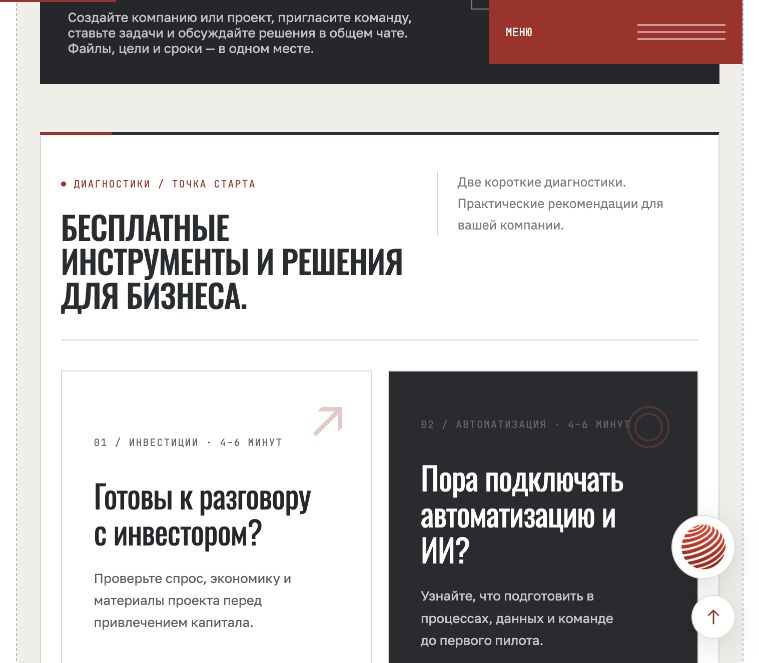
Готовы к разговору с инвестором?
Проверьте спрос, экономику и материалы проекта перед привлечением капитала. Диагностика помогает увидеть пробелы в подготовке к переговорам.
 ИНВЕСТИЦИИ И РАЗВИТИЕ БИЗНЕСАОбсудить проект +
Личный кабинет iVenturer объединяет проекты, команду, бесплатные инструменты и диалог со специалистами. Подготовьте бизнес к следующему шагу — от первой диагностики до совместной работы над задачей.
Регистрация и инструменты доступны бесплатно. Услуги фонда обсуждаются отдельно: состав работ, сроки и стоимость согласуются до начала работы.
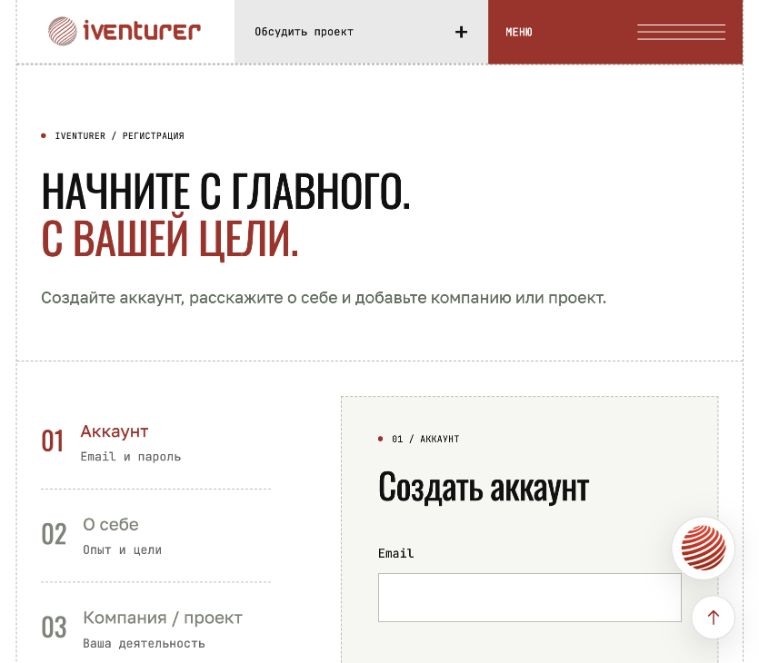
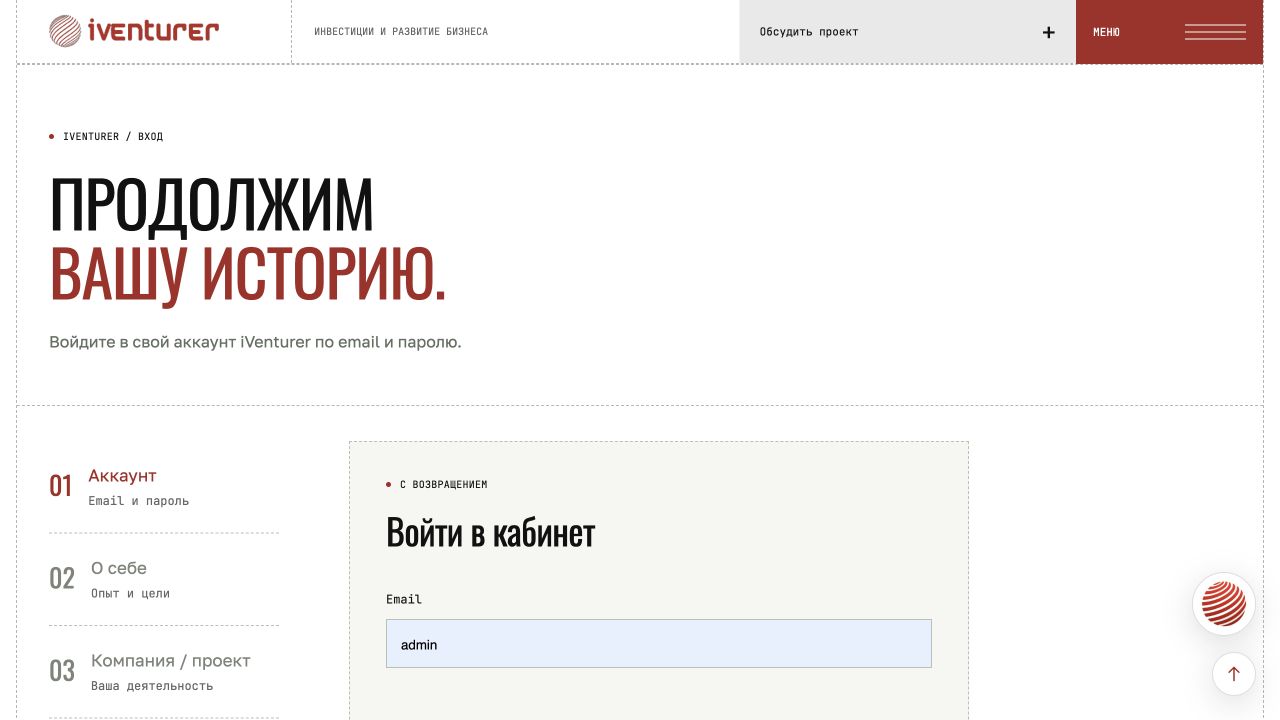
Откройте регистрацию, укажите email и придумайте пароль длиной от 12 до 128 символов. Можно использовать длинную фразу. Повторите пароль и продолжите.
Выберите роль, укажите опыт, компетенции и цели участия. Профиль и сведения о компании можно дополнить позже в настройках кабинета.
Откройте письмо iVenturer и перейдите по ссылке. Если письма нет, проверьте папку «Спам» или запросите новое. После подтверждения вернитесь в кабинет и нажмите «Я подтвердил email».
Пройдите диагностику, откройте полезный инструмент, создайте проект или отправьте обращение. Не обязательно заполнять всё за один раз.
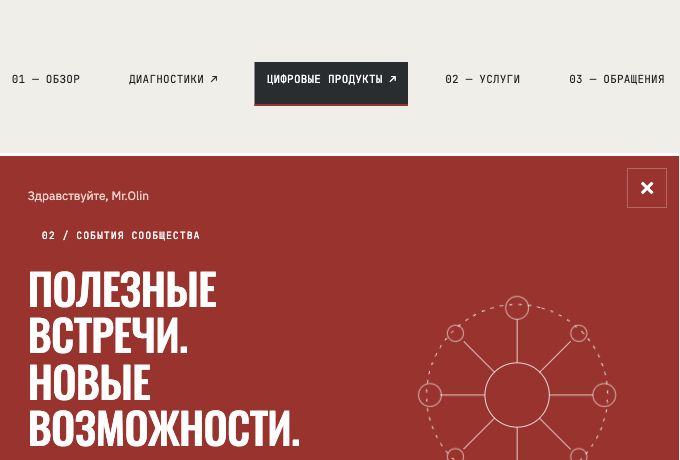
Верхняя навигация ведёт к обзору, диагностикам, цифровым продуктам, услугам, обращениям, событиям, исследованиям и профилю. Карточки показывают заполненность профиля, обращения, проекты и прогресс по инструментам.
Блок «Мои компании и проекты» — быстрый вход в ваши рабочие пространства. Кнопка добавления позволяет создать новое. Анонсы в верхней части помогают найти возможности кабинета; баннер можно закрыть.
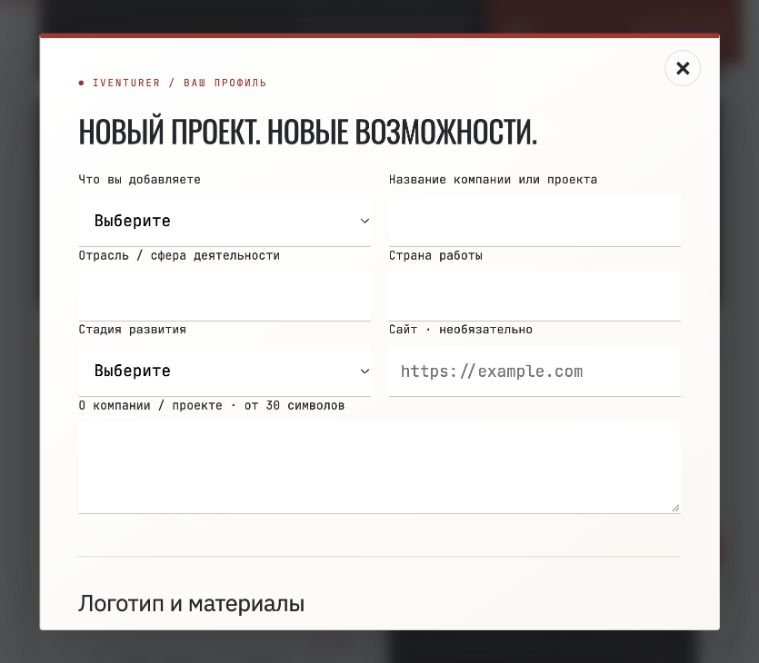
В разделе «Профиль» откройте карточку «Ваш профиль». Укажите имя, роль — предприниматель, инвестор, эксперт или партнёр, страну, город, должность, опыт и цели участия. Добавьте фото и ссылки на сайт, портфолио или социальные сети.
Сохраните изменения профиля и отдельно — добавленные ссылки. Для фото поддерживаются JPG, PNG и WebP до 10 МБ. Эти сведения помогают команде ориентироваться в контексте обращения; не размещайте пароли и лишние персональные данные.
Рядом находятся «Компании и проекты» и «Мои диагностики»: оттуда можно вернуться к сохранённым организациям и результатам прохождений.
В рабочем пространстве проекта доступны цели, задачи с исполнителями и сроками, общий чат и файлы. Это позволяет отделить обсуждение проекта от личных обращений к фонду. В заявке на услугу можно выбрать соответствующую компанию или проект.
Проверьте спрос, экономику и материалы проекта перед привлечением капитала. Диагностика помогает увидеть пробелы в подготовке к переговорам.
Оцените готовность процессов, данных и команды до первого пилота. Это помогает обсуждать конкретную задачу, а не просто «внедрение ИИ».
Выберите диагностику, отвечайте исходя из реального положения дел и изучите рекомендации. Ориентир по времени — 4–6 минут. Начатые и завершённые прохождения доступны через «Мои диагностики», с привязкой к компании или проекту, если она выбрана.
Бесплатные инструменты iVenturer — это практическая библиотека для предпринимателей, инвесторов, руководителей и проектных команд. Здесь можно подготовиться к финансированию, проверить логику бизнеса, собрать вопросы к сделке и выстроить план развития. Выбирайте материал под конкретную задачу, а не проходите всё подряд.
Опросники помогают сформулировать вопросы, чек-листы — проверить полноту подготовки, шаблоны — собрать структуру документа, методологии — разобраться в подходе. Вы наполняете их фактами и данными своего бизнеса.
В личном кабинете видны начатые инструменты и прогресс. Можно вернуться к материалу с места остановки, а там, где предусмотрен выбор компании или проекта, сохранить нужный рабочий контекст.
Для основателей, готовящихся к проверке инвестором, и для инвесторов, которые собирают вопросы к проекту. Опросник помогает последовательно разобрать бизнес и подготовить аргументированные ответы. Используйте его как список того, что нужно подтвердить документами и цифрами перед переговорами.
Для быстрой самопроверки презентации. Пройдитесь по типичным ошибкам и отметьте, где история проекта теряет ясность: какую проблему решает продукт, кому он нужен и почему бизнес может расти. Практический результат — список правок перед отправкой питч-дека.
Для команды, планирующей привлечение инвестиций. Тест помогает оценить подготовленность проекта к раунду и увидеть вопросы, которые стоит закрыть заранее. Вернитесь к результатам после доработки материалов, чтобы обсудить прогресс внутри команды.
Для частного инвестора или покупателя бизнеса. Чек-лист помогает структурировать первичную проверку: какие риски обсудить, какие сведения запросить и что требует дополнительного изучения. Он не заменяет due diligence, но помогает подготовить задание на профессиональную проверку.
Для владельцев активов и проектных команд, изучающих токенизацию. Пошаговый маршрут помогает разложить подготовку на отдельные задачи и собрать вопросы к технологическим и юридическим специалистам. Прохождение чек-листа само по себе не подтверждает допустимость выпуска или готовность актива.
Для предпринимателей, финансовых руководителей и команд стартапов. Материал связывает юнит-экономику, отчёт о прибылях и убытках, денежный поток и сценарии. Используйте его для подготовки исходных данных и проверки логики модели: откуда берётся выручка, какие возникают затраты и когда требуется финансирование.
Для подготовки проекта к содержательному разговору с инвестором. Структура документа и чек-лист помогают собрать описание бизнеса, аргументацию и подтверждающие материалы в последовательный меморандум. Это основа для работы над собственным документом, а не автоматически готовое инвестиционное предложение.
Для основателей и инвесторов, которым нужно разобраться в логике оценки стартапа. В материале собраны подходы, формулы и коэффициенты. Сравнивайте допущения и обсуждайте, что влияет на оценку; итог зависит от данных проекта и условий сделки, а не только от выбранной формулы.
Для подготовки к встречам и обсуждению условий. Разберите типовые возражения и варианты ответов, затем адаптируйте их к своему проекту. Полезный формат работы — репетиция внутри команды с проверкой каждого аргумента на факты.
Для создания новой презентации или переработки существующей. Чек-лист помогает выстроить последовательность слайдов, выбрать метрики и точные формулировки. В результате у команды появляется план презентации, который нужно наполнить собственными данными.
Для тех, кто хочет связать отдельные решения в общий маршрут развития бизнеса. База знаний включает 18 уроков: от проверки идеи до масштабирования и подготовки к выходу, с практическими заданиями и итоговым планом. Проходите её по этапам и возвращайтесь к нужной теме по мере развития проекта.
На 21 ноября 2026 года в каталоге 11 цифровых продуктов; две короткие диагностики доступны отдельным разделом. Инструменты предназначены для самостоятельной подготовки и не заменяют проверку исходных данных или профессиональное сопровождение.
Раздел услуг устроен вокруг результата: привлечь капитал, разобраться в экономике, проверить проект до сделки, автоматизировать процессы, найти точку роста, выстроить GR, запустить продукт, выйти на рынок, найти партнёров, подготовиться к гранту, снизить риски или усилить команду.
Для консультации можно указать желаемую дату и время по Москве. Это пожелание: встреча состоится после подтверждения команды. Если вопрос относится к работе кабинета, выберите поддержку.
В разделе «Обращения» видны три колонки: «Отправлено» → «В работе» → «Завершено». После регистрации запроса он появляется в первой колонке. Когда команда обновляет статус, карточка перемещается.
Откройте карточку, чтобы читать переписку и работать с файлами по конкретному обращению. Для сообщений, не привязанных к заявке, предусмотрена кнопка «Другие сообщения команды». Уведомления помогают замечать новые ответы.
Если у вас несколько компаний, указывайте нужную при обращении: так специалисту проще связать запрос с документами и контекстом. Не создавайте дубли одного вопроса — продолжайте существующий диалог.
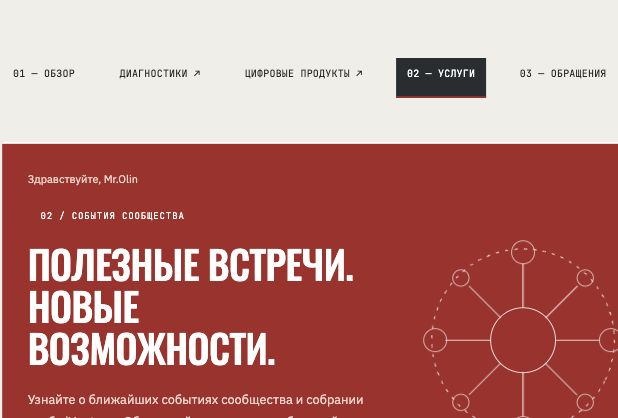
В «Событиях» размещаются встречи сообщества. Открывайте карточки и уточняйте условия участия. Если написано «Дата и время уточняются», это ещё не подтверждённое расписание.
«Исследования» и подборки материалов ведут к статьям, подкастам и видео iVenturer. Их можно использовать для подготовки к обсуждению проекта. В блоке сотрудничества доступна анкета представителя: расскажите об опыте, деловых связях, регионе и предложениях. Отправка анкеты означает начало рассмотрения, а не автоматическое назначение.
Помощник iA #iVenturerAdvisor доступен по кнопке со сферой. Он помогает выбрать услугу, быстро перейти в раздел сайта, найти бесплатные инструменты и собрать заявку специалисту.
Регистрация, две диагностики и цифровые продукты обозначены на сайте как бесплатные. Стоимость профессиональных услуг согласуется отдельно.
Проверьте подтверждение email. До него доступны профиль, фото, ссылки и компании. После перехода по ссылке из письма вернитесь в кабинет и обновите статус подтверждения.
Да. Профиль и сведения о проекте можно дополнить позже. В обращении предусмотрен вариант личного запроса без привязки к проекту.
Откройте «Профиль» → «Мои диагностики». Для цифровых продуктов также смотрите прогресс и ссылку продолжения в каталоге инструментов.
На странице входа нажмите «Забыли пароль?» и следуйте инструкции. Не сообщайте пароль или код восстановления в чате.
Нет. Управление сайтом и административная статистика доступны только пользователям с соответствующими правами. Эта инструкция посвящена кабинету участника.
Зарегистрируйтесь, подтвердите email и выберите то, что полезно сейчас: диагностику, инструмент, проект или разговор со специалистом.